시험 정보
토익스피킹 마이크 테스트: 시험장 음량·위치와 녹음 점검법
토익스피킹 마이크 위치와 적절한 목소리 크기, 시험 전 녹음 확인 방법을 정리했습니다. 브라우저에서 10초 마이크 테스트도 직접 해보세요.
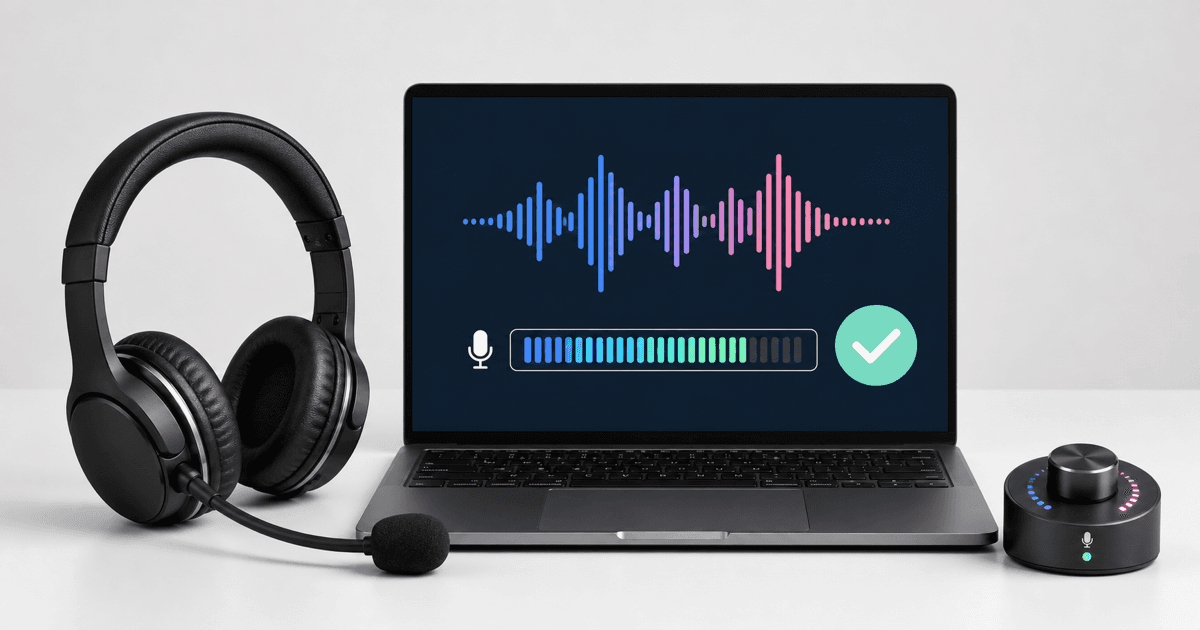
토익스피킹 마이크는 목소리를 크게 지르는 것보다 평소 말하는 음량으로 처음부터 끝까지 일정하게 녹음되는지 확인하는 것이 중요합니다. 시험센터에서는 컴퓨터와 헤드셋을 제공하므로 개인 마이크를 가져갈 필요가 없습니다.
시험 전 장비 확인 단계에서는 마이크 위치와 녹음 상태를 점검하세요. 소리가 거의 들리지 않거나 잡음이 심하다면 본 시험이 시작되기 전에 감독자에게 알려야 합니다.
브라우저에서 10초 마이크 테스트
아래 테스트는 현재 사용 중인 마이크로 10초 동안 목소리를 녹음하고 바로 재생합니다. 노트북 내장 마이크, 유선 이어폰이나 헤드셋 중 실제 연습에 사용할 장비를 선택한 뒤 평소 답변하는 목소리로 문장을 읽어보세요.
재생했을 때 문장의 첫 단어와 마지막 단어가 모두 들리고, 숨소리나 주변 잡음이 목소리를 가리지 않으면 기본 녹음 환경은 갖춰진 것입니다. 이 테스트는 발음이나 억양을 채점하지 않습니다.
10초 마이크 테스트
아래 문장을 평소 답변할 때 사용하는 목소리로 읽어보세요.
Thank you for calling Greenfield Community Center. How may I help you today?
이 테스트의 녹음은 현재 브라우저에서만 재생되며 토스베어 서버로 전송되지 않습니다.
녹음 결과에서 확인할 세 가지
첫 단어와 마지막 단어가 빠지지 않는가
녹음 버튼을 누른 직후 너무 빨리 말하면 첫 단어가 잘릴 수 있습니다. 녹음이 시작된 것을 확인한 뒤 짧게 숨을 고르고 말하세요. 문장 끝에서는 마지막 단어를 말하기 전에 마이크를 끄거나 목소리를 줄이지 않습니다.
토익스피킹은 문항마다 준비시간이 끝나면 답변 녹음이 시작됩니다. 시작 신호 뒤 첫 문장을 빠르게 구성하되, 소리가 들어오기 전에 먼저 말하는 습관은 고쳐야 합니다.
파열음과 숨소리가 말을 가리지 않는가
마이크를 입 정면에 너무 가깝게 두면 p, b처럼 공기가 강하게 나오는 소리와 숨소리가 크게 녹음될 수 있습니다. 반대로 턱 아래나 입에서 너무 멀리 두면 목소리가 작고 멀게 들립니다.
헤드셋 마이크는 입에 붙이지 말고 입 옆에서 목소리가 안정적으로 들어오는 위치를 찾으세요. 장비마다 감도가 다르므로 거리의 숫자를 외우기보다 녹음 재생 결과로 조정하는 편이 정확합니다.
주변 소음보다 목소리가 분명한가
에어컨, 선풍기, 키보드와 책상 진동은 말하지 않을 때도 녹음에 남습니다. 테스트 녹음에서 배경음이 계속 크게 들리면 조용한 위치로 옮기거나 마이크 방향을 바꿔보세요.
| 녹음에서 들리는 문제 | 먼저 확인할 것 | 조정 방법 |
|---|---|---|
| 목소리가 지나치게 작음 | 마이크가 턱 아래에 있거나 너무 멂 | 입 옆으로 옮기고 평소 음량으로 다시 녹음 |
ㅍ, ㅂ 소리가 튐 |
마이크가 입 정면에 너무 가까움 | 입 옆으로 조금 이동 |
| 중간부터 목소리가 작아짐 | 고개가 움직이며 거리가 달라짐 | 화면을 정면으로 보고 자세 유지 |
| 목소리보다 잡음이 큼 | 선풍기, 키보드, 책상 진동 | 소음원과 거리를 두고 다시 테스트 |
| 첫 단어가 잘림 | 녹음 시작과 동시에 발화 | 시작 신호 뒤 짧게 호흡하고 답변 |
시험장 마이크는 어떻게 확인할까?
시험센터에서는 시험용 컴퓨터와 헤드셋을 제공합니다. 개인 이어폰이나 마이크를 연결해 사용하는 방식이 아니므로, 집에서 쓰던 장비의 감도와 시험장 장비의 감도가 같다고 가정하지 마세요.
ETS TOEIC Speaking 응시자 안내서는 마이크를 올바르게 위치시키고 평소 말하는 톤과 음량으로 또렷하게 답하도록 안내합니다. 시험 전 장비 확인 단계에서 다음 순서로 점검하면 됩니다.
- 헤드셋이 흔들리지 않도록 착용합니다.
- 마이크를 입 정면에 붙이지 않고 입 옆으로 조정합니다.
- 평소 답변할 때의 목소리로 안내 문장을 말합니다.
- 녹음된 목소리가 처음부터 끝까지 들리는지 확인합니다.
- 소리가 없거나 잡음이 심하면 본 시험 전에 감독자에게 알립니다.
목소리를 크게 지르면 더 잘 녹음될까?
큰 목소리가 항상 선명한 녹음을 만드는 것은 아닙니다. 지나치게 크게 말하면 소리가 거칠게 녹음되거나 문장마다 음량 차이가 커질 수 있습니다. 공식 안내처럼 평소 말하는 톤과 음량을 유지하고, 발음을 분명하게 하는 편이 좋습니다.
시험실의 다른 응시자 목소리가 들리더라도 갑자기 더 크게 말하려 하지 마세요. 헤드셋 위치를 유지한 채 자신의 답변 속도와 음량을 일정하게 이어가는 것이 우선입니다.
마이크 위치가 자꾸 움직인다면
답변 중 고개를 숙여 메모만 보면 입과 마이크의 거리가 달라질 수 있습니다. 메모를 확인한 뒤에는 화면을 정면으로 보고 말하고, 마이크를 손으로 계속 만지지 않는 편이 좋습니다.
장비가 헐겁거나 위치가 유지되지 않으면 직접 억지로 고치기보다 시험 시작 전에 감독자에게 확인을 요청하세요.
집에서 연습할 때 어떤 마이크를 사용할까?
별도의 고가 마이크를 구매할 필요는 없습니다. 노트북이나 휴대폰의 내장 마이크로도 자신의 답변을 녹음하고 확인할 수 있습니다. 중요한 것은 장비 가격보다 실제 연습 내내 같은 거리와 음량을 유지하는 것입니다.
| 연습 장비 | 장점 | 확인할 점 |
|---|---|---|
| 노트북 내장 마이크 | 추가 장비 없이 바로 연습 가능 | 키보드 소리와 책상 진동 |
| 유선 이어폰 마이크 | 입과 마이크 거리를 일정하게 유지하기 쉬움 | 케이블이 옷에 닿는 소리 |
| 헤드셋 마이크 | 시험장과 비슷한 자세로 연습 가능 | 마이크 위치가 입 정면에 붙지 않는지 |
| 휴대폰 마이크 | 이동 중 짧은 답변 확인 가능 | 손으로 들며 거리가 계속 바뀌지 않는지 |
집에서 녹음한 소리가 스튜디오처럼 깨끗할 필요는 없습니다. 단어가 분명하게 들리고, 답변 도중 음량이 갑자기 작아지지 않으며, 주변 소음이 내용을 가리지 않는지를 확인하세요.
문항별로 목소리를 어떻게 유지할까?
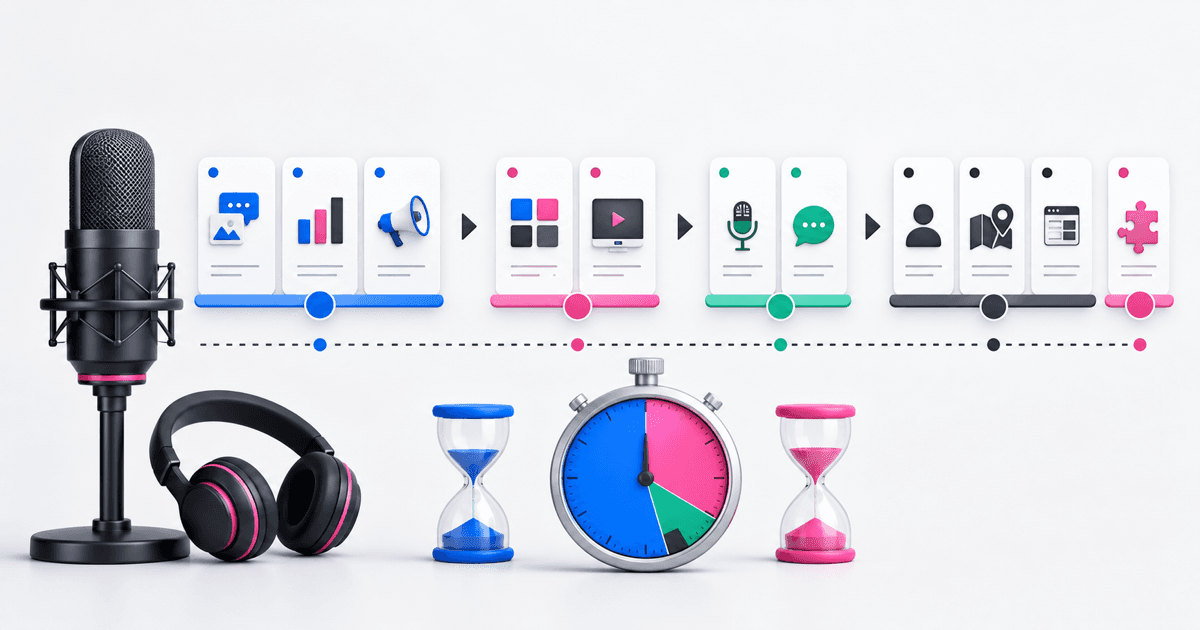
토익스피킹은 Q1부터 Q11까지 약 20분 동안 진행됩니다. 한 문장만 잘 녹음되는지 확인하는 데서 끝내지 말고, 답변 길이가 달라져도 같은 음량을 유지하는 연습이 필요합니다.
| 문항 | 답변시간 | 마이크 연습 포인트 |
|---|---|---|
| Q1–Q2 | 각 45초 | 문장 끝으로 갈수록 목소리가 작아지지 않게 낭독 |
| Q3–Q4 | 각 30초 | 사진을 보며 고개를 숙이지 않고 화면을 향해 말하기 |
| Q5–Q6 | 각 15초 | 시작 신호 뒤 첫 문장을 또렷하게 시작 |
| Q7 | 30초 | 이유를 덧붙여도 속도와 음량 유지 |
| Q8–Q9 | 각 15초 | 표를 확인한 뒤 화면을 향해 답변 |
| Q10 | 30초 | 여러 정보를 말할 때 문장 사이 음량 차이 줄이기 |
| Q11 | 60초 | 후반부에도 목소리와 말하기 속도 유지 |
토익스피킹 파트 1 낭독 예시처럼 화면의 지문을 읽는 문제에서는 시작 속도와 끝소리를 확인하세요. Q11에서는 60초 동안 말하면서 후반부에 목소리가 작아지거나 빨라지지 않는지 녹음으로 점검하는 편이 좋습니다.
시험 전 마이크 체크리스트
집에서 확인할 것
- 브라우저에서 올바른 마이크가 선택되어 있는지
- 녹음의 첫 단어와 마지막 단어가 모두 들리는지
- 평소 목소리로 말해도 음량이 지나치게 작지 않은지
- 숨소리와 주변 잡음이 내용을 가리지 않는지
- 60초 답변에서도 목소리 크기가 유지되는지
시험장에서 확인할 것
- 헤드셋과 마이크가 움직이지 않게 착용되었는지
- 마이크가 입 정면에 붙거나 턱 아래로 내려가지 않았는지
- 안내 녹음이 처음부터 끝까지 재생되는지
- 소리가 없거나 잡음이 심할 때 감독자에게 알렸는지
- 장비 확인 때 사용한 위치와 음량을 본 시험에서도 유지하는지
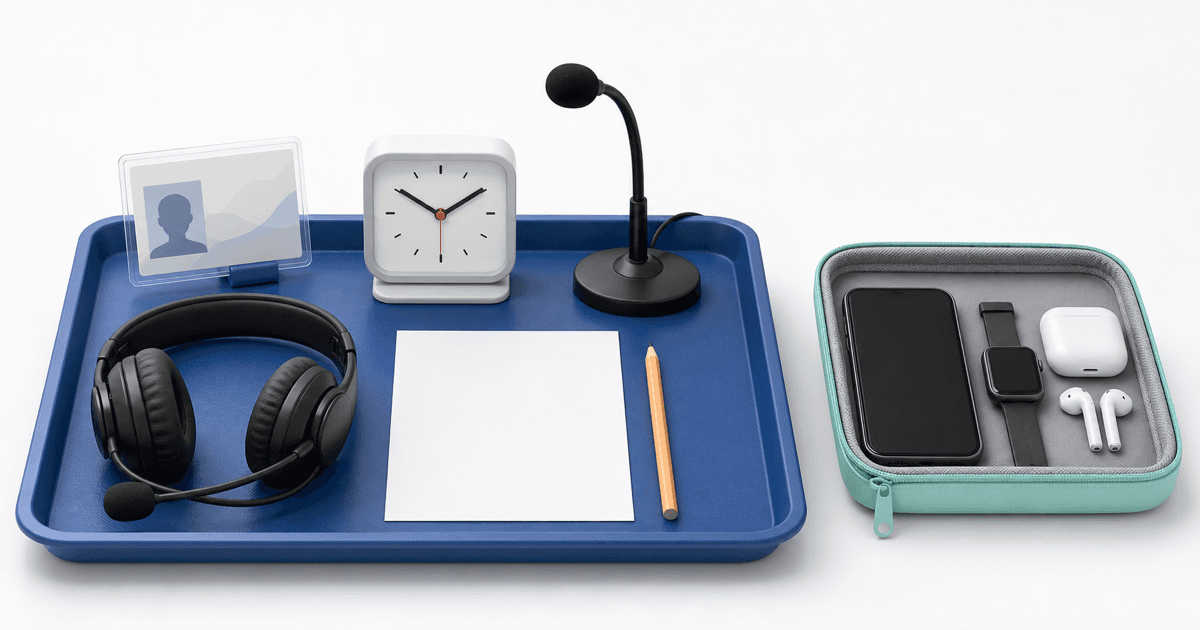
토익스피킹 시험 당일 준비물과 입실시간도 함께 확인하면 신분증, 전자기기 제출과 장비 점검 순서를 한 번에 정리할 수 있습니다.
토익스피킹 마이크 FAQ
개인 마이크나 이어폰을 시험장에 가져가야 하나요?
시험센터에서 시험용 컴퓨터와 헤드셋을 제공합니다. 개인 마이크나 이어폰을 시험에 사용하지 않습니다.
마이크에 대고 얼마나 크게 말해야 하나요?
지나치게 크게 지르기보다 평소 말하는 톤과 음량으로 분명하게 답하세요. 장비 확인 녹음을 재생해 처음부터 끝까지 안정적으로 들리는지 확인하는 것이 중요합니다.
시험 전 마이크 녹음이 잘 들리지 않으면 어떻게 하나요?
마이크 위치와 헤드셋 연결을 확인하고, 문제가 계속되면 본 시험이 시작되기 전에 감독자에게 알리세요.
브라우저에서 마이크 권한이 차단됐다고 나오면 어떻게 하나요?
주소창의 사이트 설정에서 마이크 권한을 허용한 뒤 다시 녹음하세요. 여러 마이크가 연결되어 있다면 운영체제의 입력 장치 설정도 확인해야 합니다.
위의 마이크 테스트 녹음이 서버에 저장되나요?
저장되지 않습니다. 녹음은 현재 브라우저에서만 재생되고 토스베어 서버로 전송되지 않습니다. 페이지를 닫거나 다시 녹음하면 기존 재생 주소는 폐기됩니다.